
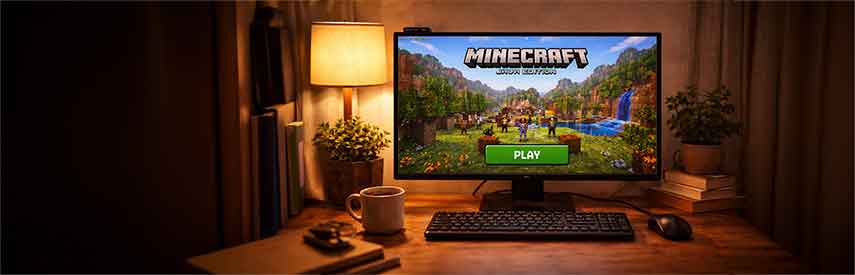
Minecraft Java Edition s’achète et se gère via un compte Microsoft.
Si ton enfant n’a jamais joué à Minecraft sur PC, voici tout ce qu’il faut faire avant la première session — de l’achat du jeu à la première connexion au launcher.
Ce dont tu as besoin
💻 Un ordinateur PC ou Mac
📧 Une adresse email (celle d’un parent pour les mineurs)
💳 Une carte de crédit ou de débit pour l’achat (~30 CHF, paiement unique)
Minecraft Java Edition est une version payante.
Il n’existe pas de version gratuite légale. Méfie-toi des sites qui proposent des téléchargements gratuits — ils sont illégaux et souvent dangereux.
Étape 1 — Créer un compte Microsoft
Minecraft Java Edition nécessite un compte Microsoft pour fonctionner.
Nota bene :
Si tu as déjà un compte Microsoft (Outlook, Xbox, Teams…), tu peux directement l’utiliser chez nous.
Passe donc à l’Étape 2.
Si tu n’en as pas encore de compte :
- Va sur account.microsoft.com
- Clique sur « Créer un compte Microsoft«
- Saisis ton adresse email et crée un mot de passe
- Confirme ton adresse email via le lien reçu en retour
Pour les enfants mineurs : Microsoft propose des comptes famille avec contrôle parental. Tu peux créer un compte enfant lié au compte parent — ce qui te donne un contrôle sur le temps de jeu et les achats. C’est recommandé pour les moins de 13 ans.
Étape 2 — Acheter Minecraft Java Edition
- Va sur minecraft.net
- Clique sur « Obtenir Minecraft«
- Sélectionne « Java & Bedrock Edition pour PC » — c’est le pack qui inclut les deux versions pour le prix d’une
- Connecte-toi avec ton compte Microsoft
- Finalise le paiement (~30 CHF)
⚠️ Important : assure-toi d’acheter Java Edition et non uniquement Bedrock Edition. Le serveur Gad Lab tourne sur Java. Si tu achètes le pack « Java & Bedrock pour PC », tu auras les deux — c’est parfait.
Étape 3 — Télécharger et installer le launcher
- Après l’achat, va sur minecraft.net/download
- Télécharge le Minecraft Launcher pour ton système (Windows ou macOS)
- Installe-le comme n’importe quel logiciel
- Lance le launcher et connecte-toi avec ton compte Microsoft
Étape 4 — Choisir et noter ton pseudo
Au premier lancement, Minecraft te demandera de choisir un nom de profil — c’est ton pseudo Minecraft, visible par tous les autres joueurs sur le serveur.
Quelques règles pour bien le choisir :
- Entre 3 et 16 caractères
- Lettres, chiffres et underscores ( _ ) uniquement
- Pas d’espaces, pas de caractères spéciaux
- Il peut être modifié une fois par an
Note-le précisément, avec les majuscules exactes. C’est ce pseudo que tu devras indiquer lors de l’inscription à Gad Lab pour être ajouté à la whitelist.
Étape 5 — Vérifier que tout fonctionne
- Dans le launcher, sélectionne « Latest Release » dans le menu des versions
- Clique sur « Jouer »
- Le jeu se lance et tu arrives sur l’écran titre de Minecraft
Si tu arrives là — tout est bon.
Ton compte est actif, le jeu fonctionne, et tu es prêt à rejoindre le serveur Gad Lab dès que ton inscription est confirmée.
Problèmes fréquents
« Ce profil Microsoft n’a pas de licence Minecraft »
L’achat n’a pas été finalisé, ou tu t’es connecté avec le mauvais compte Microsoft. Vérifie sur minecraft.net → Mon compte → Mes jeux.
Le launcher ne se lance pas sur Mac
Va dans Réglages système → Confidentialité et sécurité et autorise l’application. Apple bloque parfois les apps téléchargées hors App Store au premier lancement.
J’ai acheté Minecraft sur console ou mobile — est-ce que ça marche ?
Non, malheureusement. Les versions console (Xbox, PlayStation, Switch) et mobile (iOS, Android) sont des éditions Bedrock et ne donnent pas accès à Java Edition sur PC. Un achat séparé est nécessaire.